
Guia e-Fatura: Exportar e Otimizar
Siga estes passos para exportar as suas faturas do portal e-fatura, analisar no Otimiza, e aplicar as alterações sugeridas.
AExportar o CSV do e-Fatura
Aceder ao e-Fatura e autenticar-se
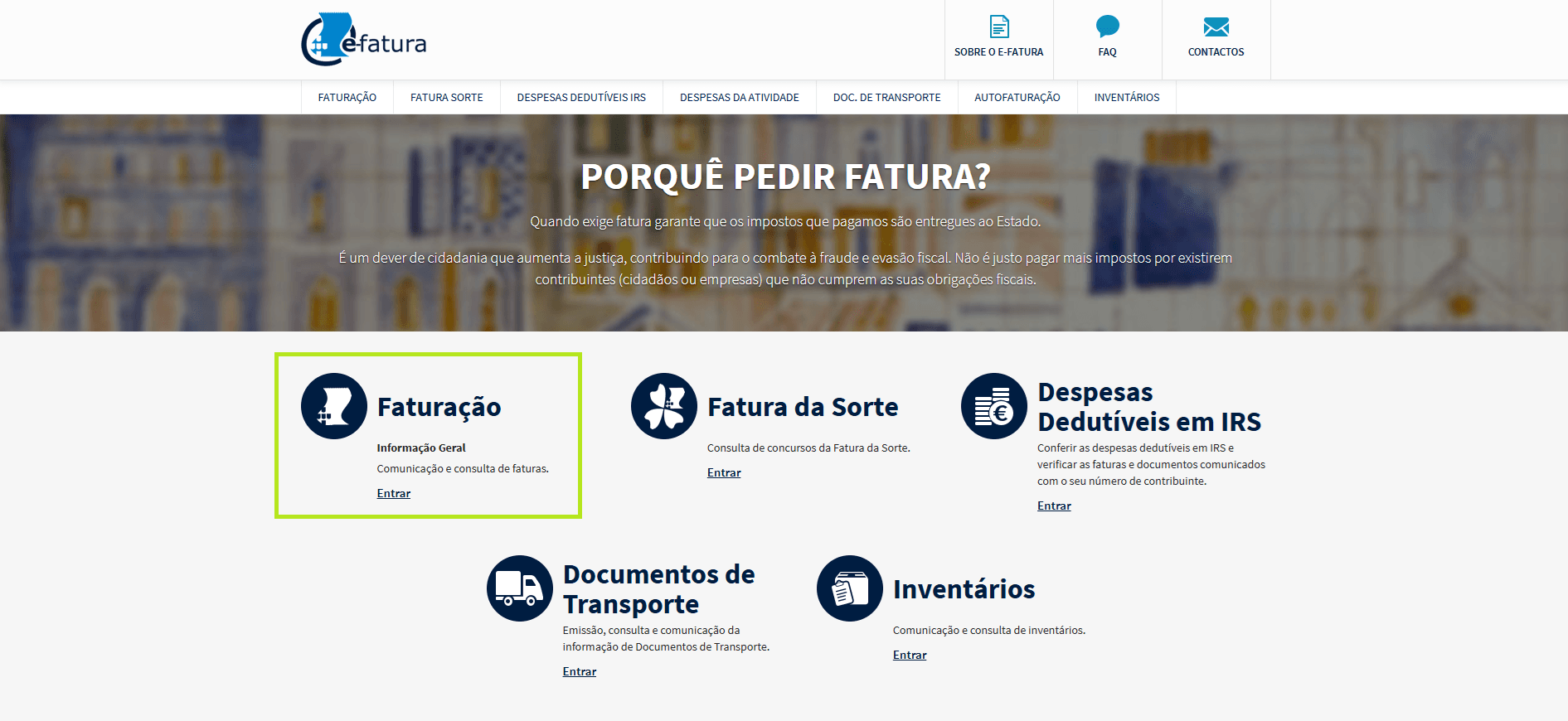
Vá a faturas.portaldasfinancas.gov.pt. Na página inicial, clique em "Faturação" e depois em "Entrar".
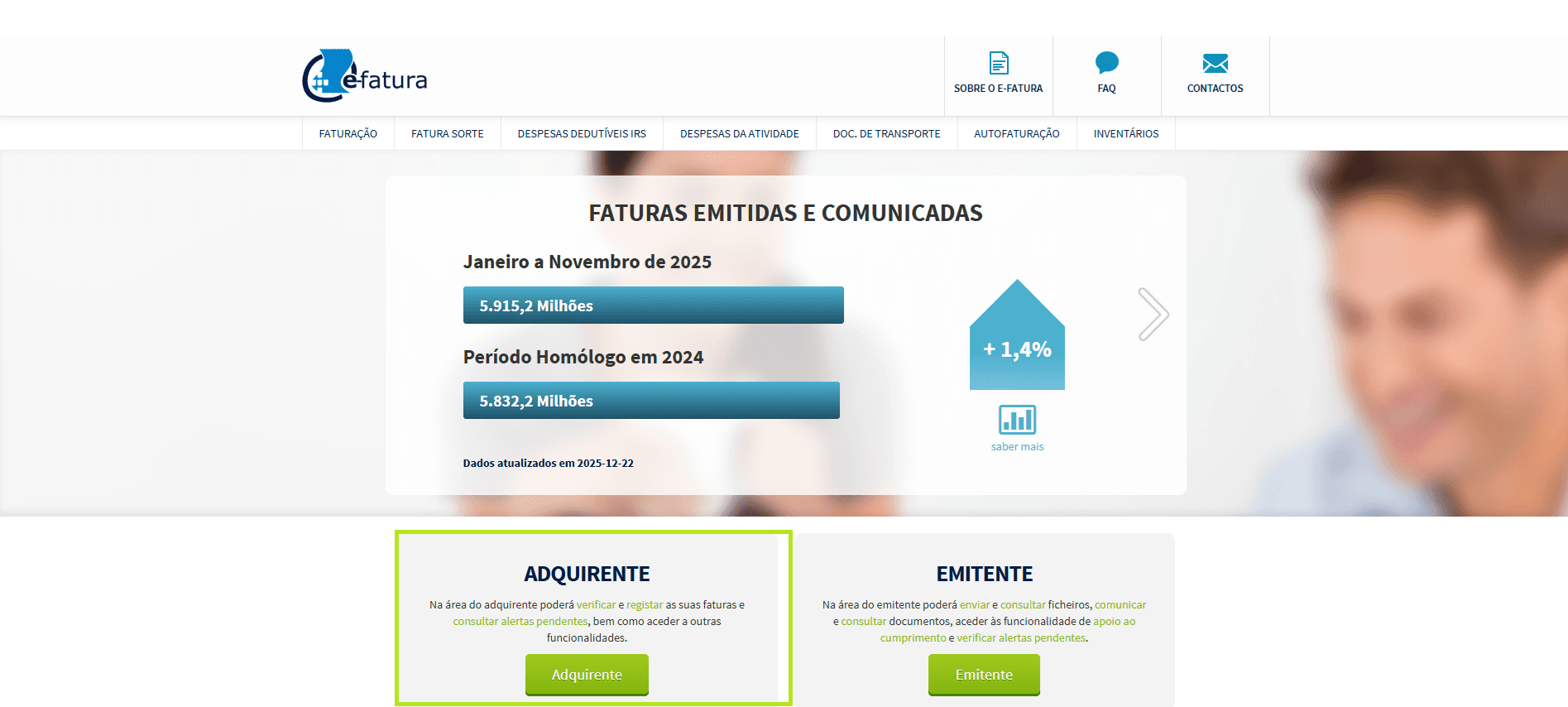
Na página seguinte, clique na caixa "Adquirente" para aceder às suas faturas como consumidor.
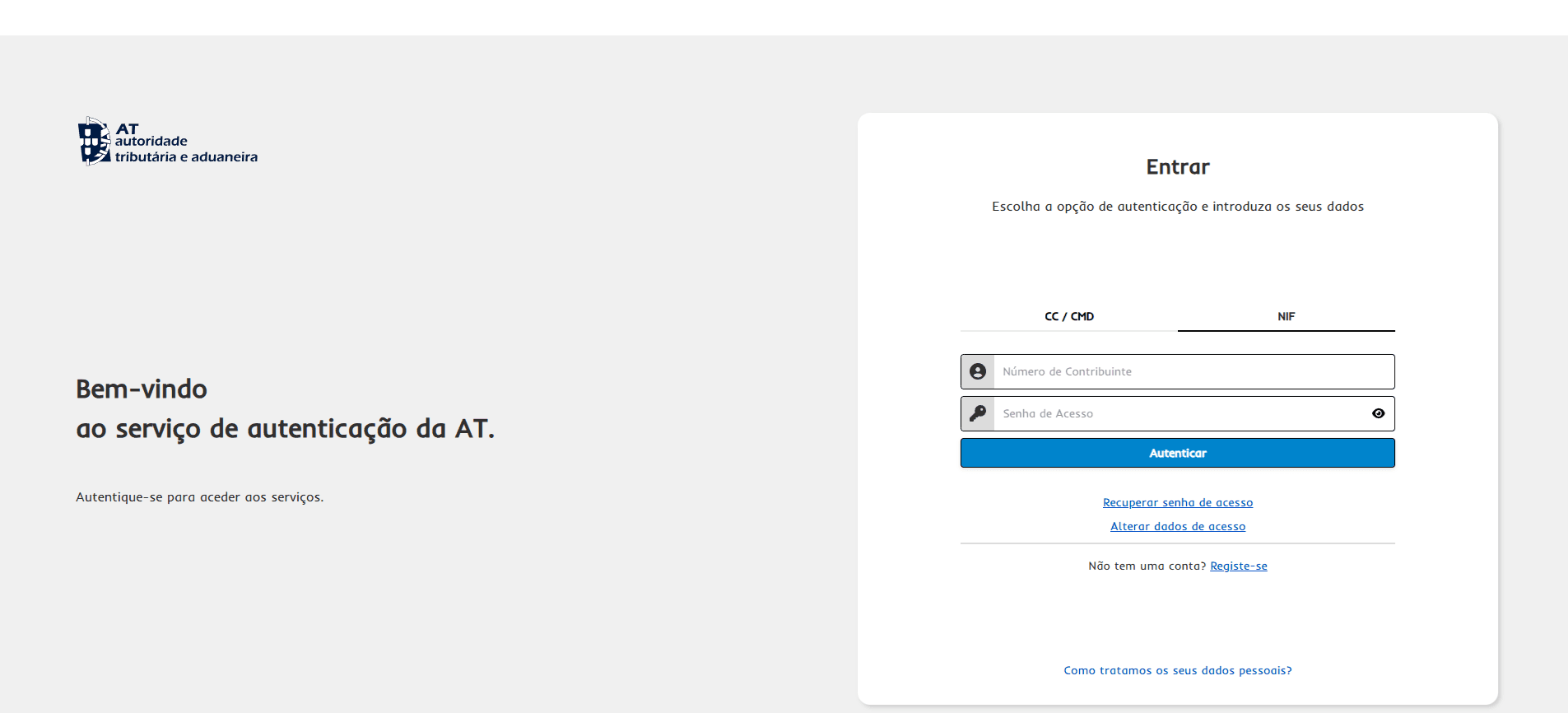
Autentique-se com o seu NIF e senha das Finanças, ou use a Chave Móvel Digital (CMD).
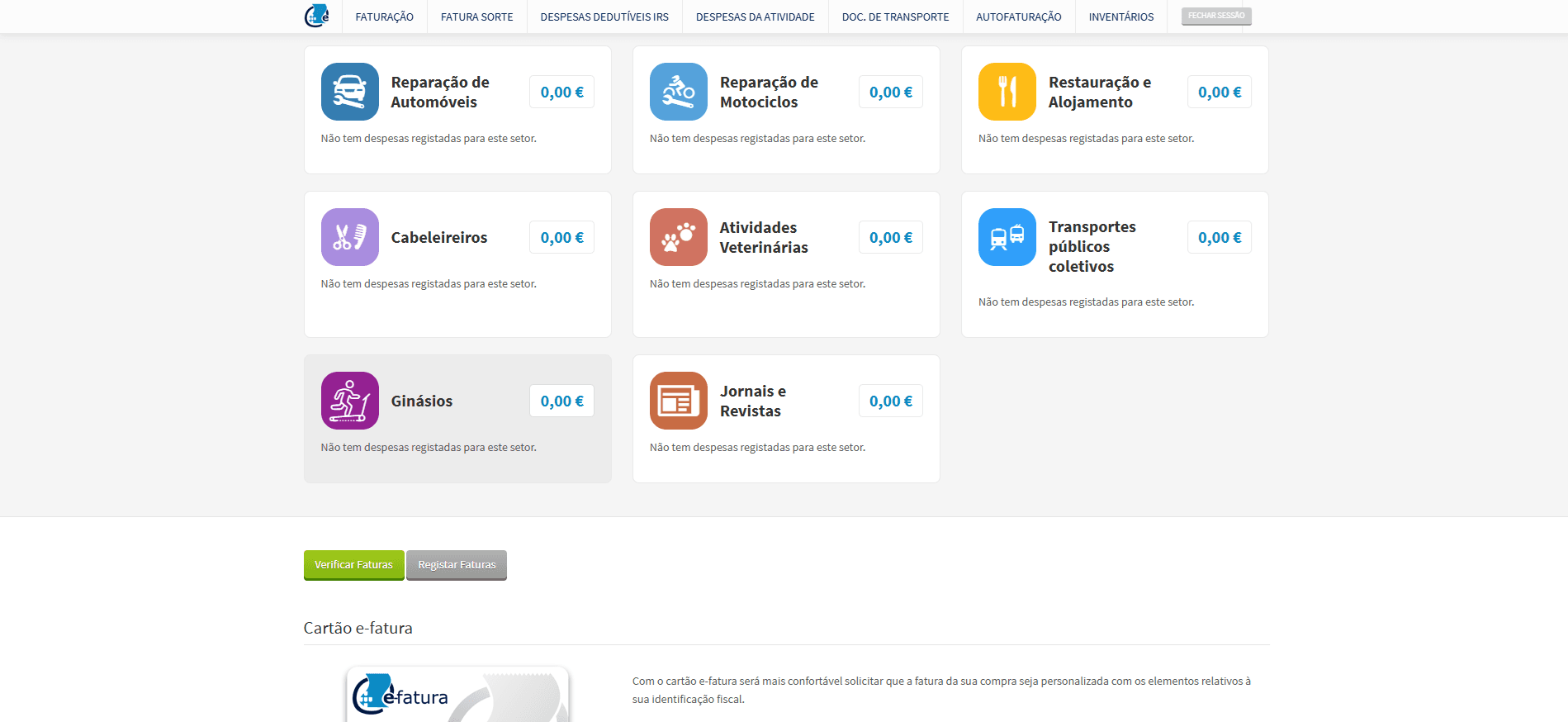
Ver deduções e clicar "Verificar Faturas"
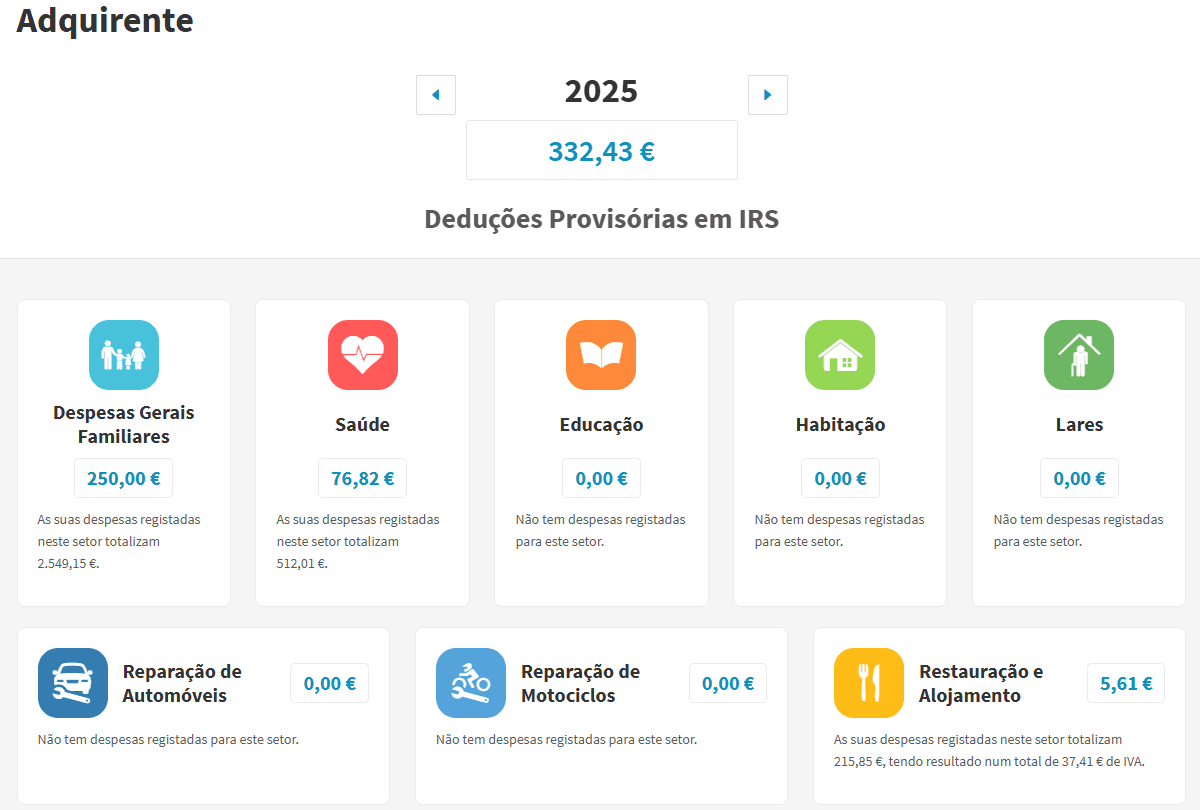
Após autenticação, verá o resumo das suas deduções provisórias em IRS organizadas por categoria. Selecione o ano fiscal que pretende analisar usando as setas.
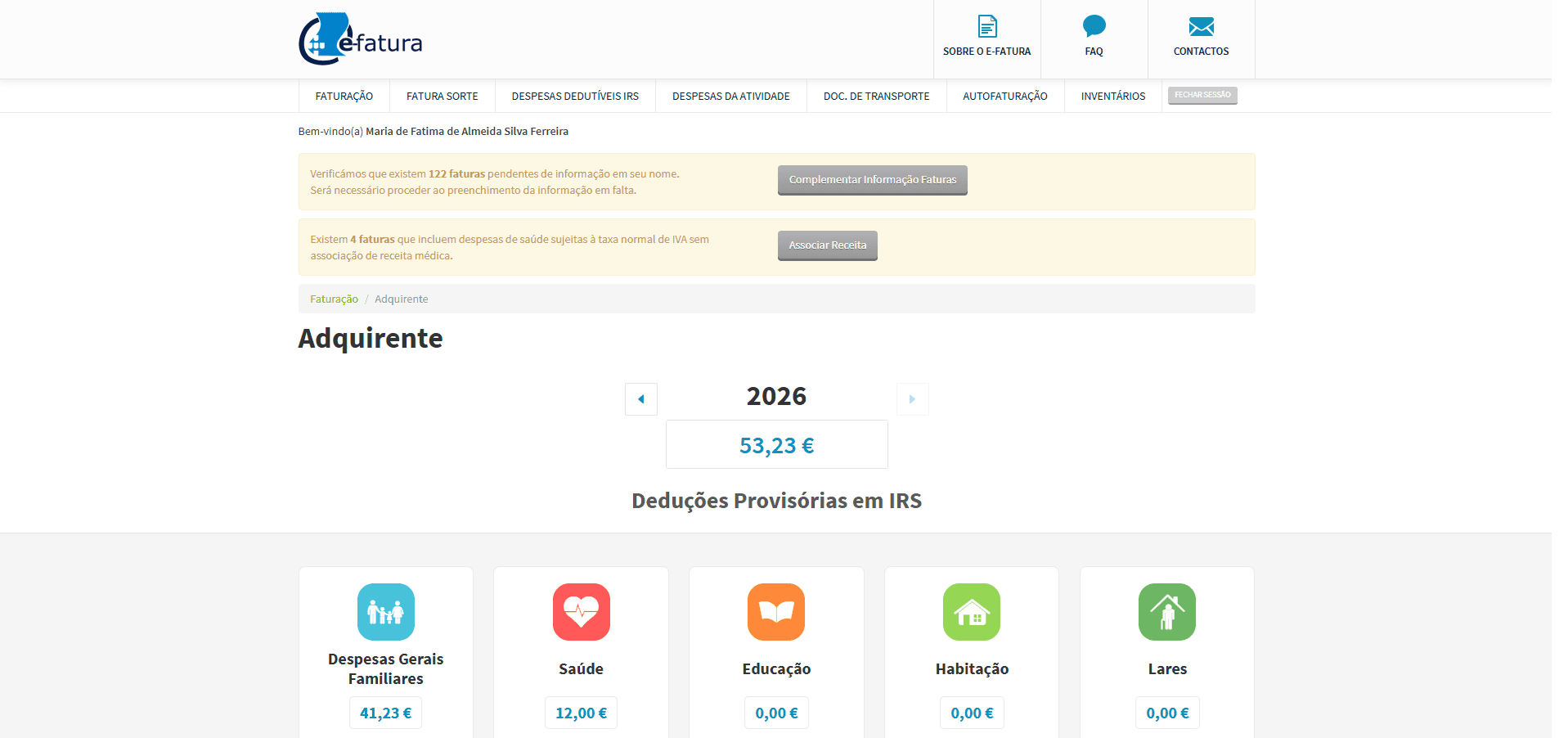
Faça scroll até ao final da página onde verá as restantes categorias. Clique no botão verde "Verificar Faturas".
Pesquisar e exportar o CSV
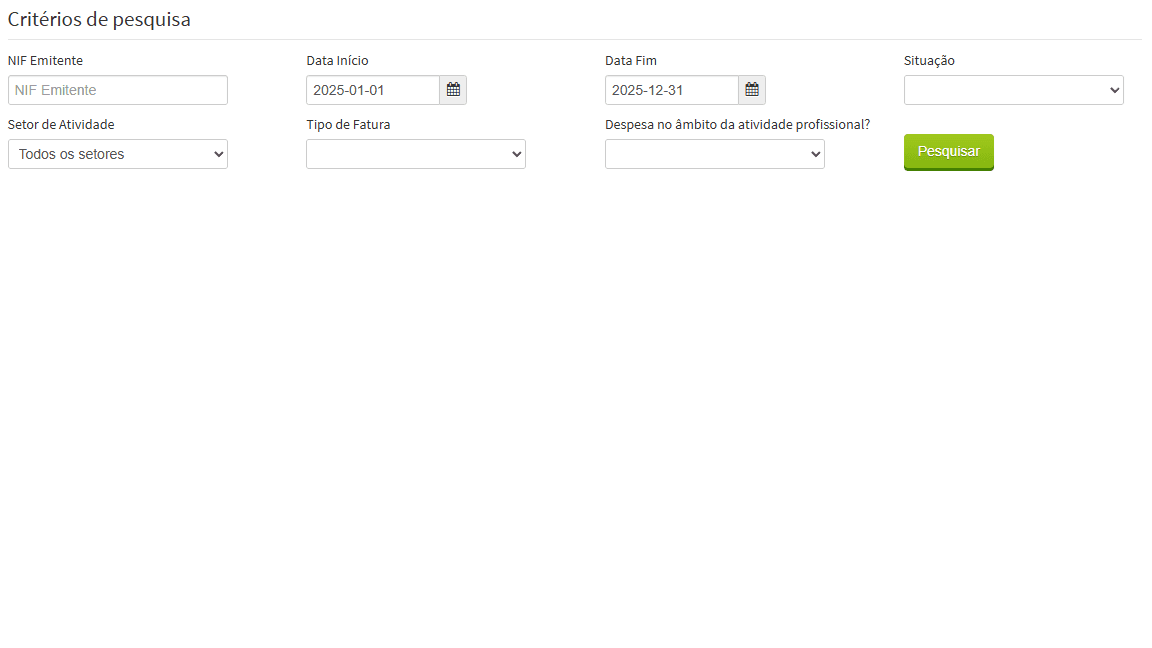
Na página de pesquisa, mantenha os filtros por defeito (ano completo, todos os setores) e clique "Pesquisar".
Nos resultados, clique em "Obter dados para Excel" para descarregar o ficheiro com todas as suas faturas.
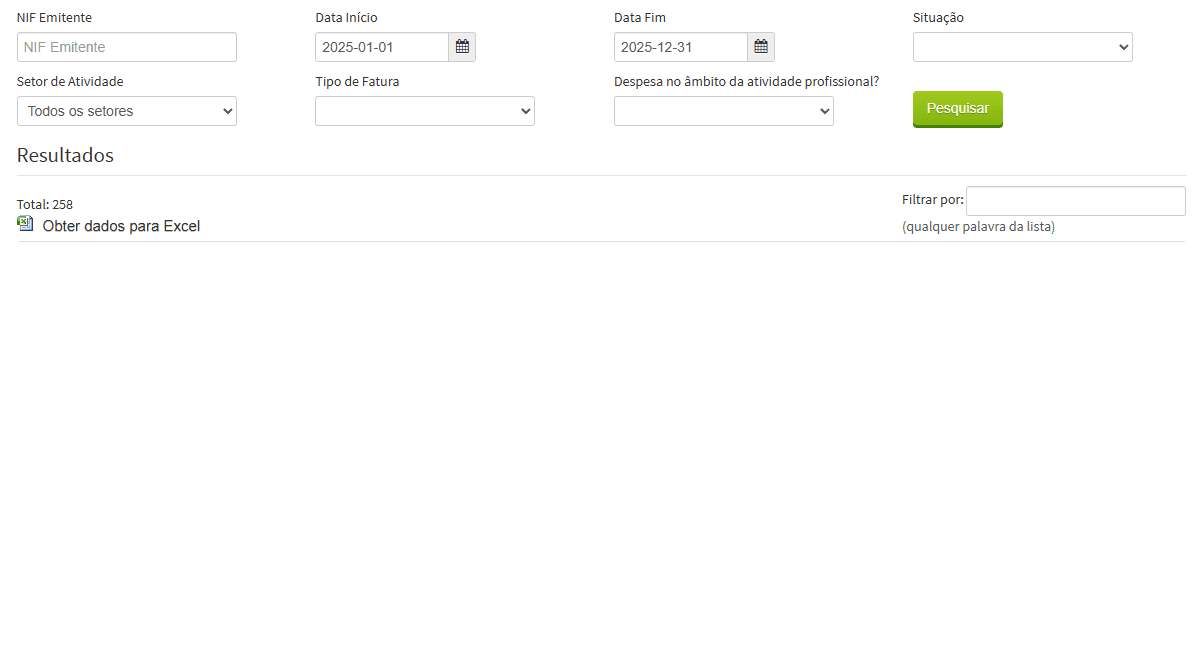
Apesar de dizer "Excel", o ficheiro descarregado é um CSV — exatamente o formato que o Otimiza aceita.
Upload no Otimiza
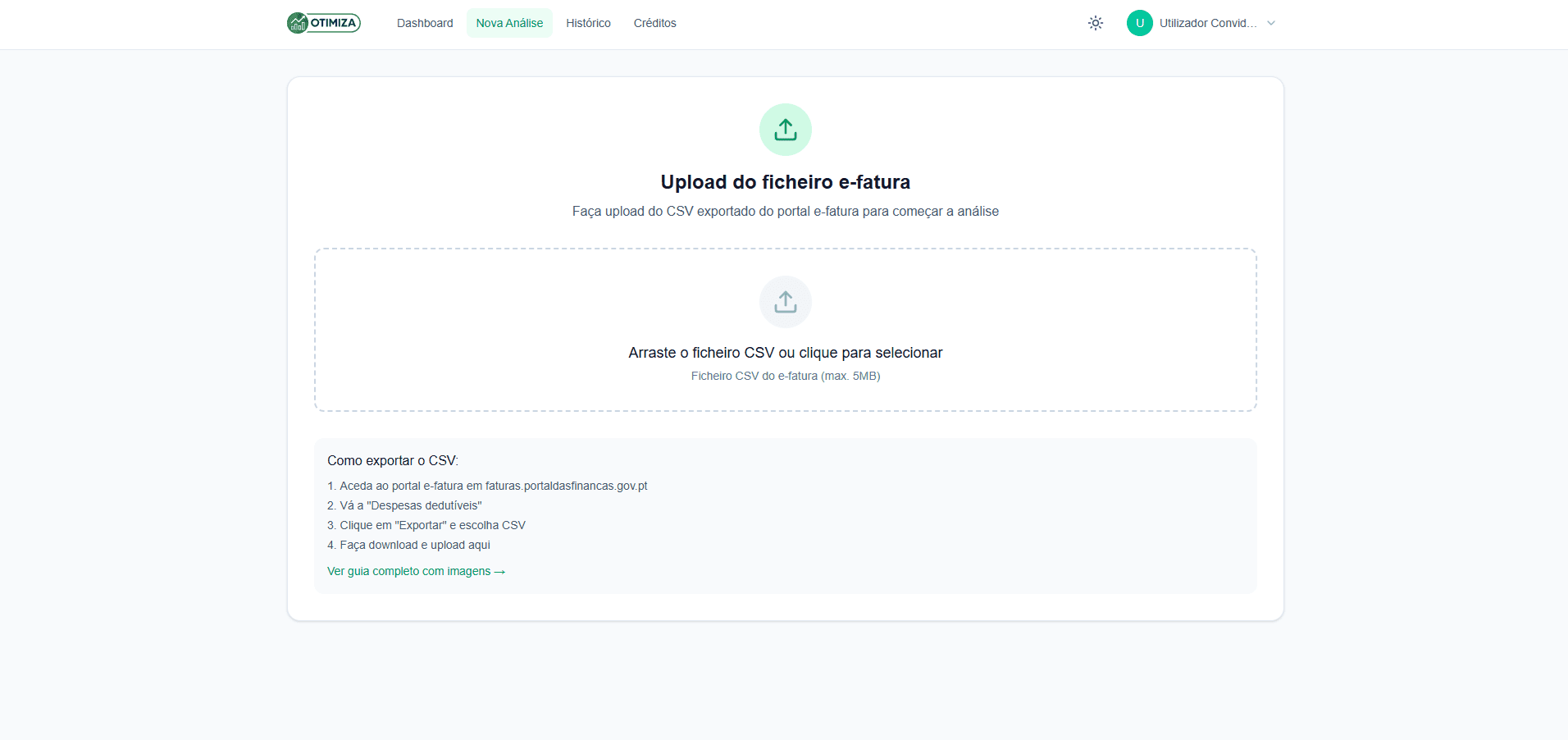
No Otimiza, vá a "Nova Análise" e arraste o ficheiro CSV para a zona de upload (ou clique para selecionar). A análise começa automaticamente.
BAplicar as sugestões no e-Fatura
Consultar as sugestões do Otimiza
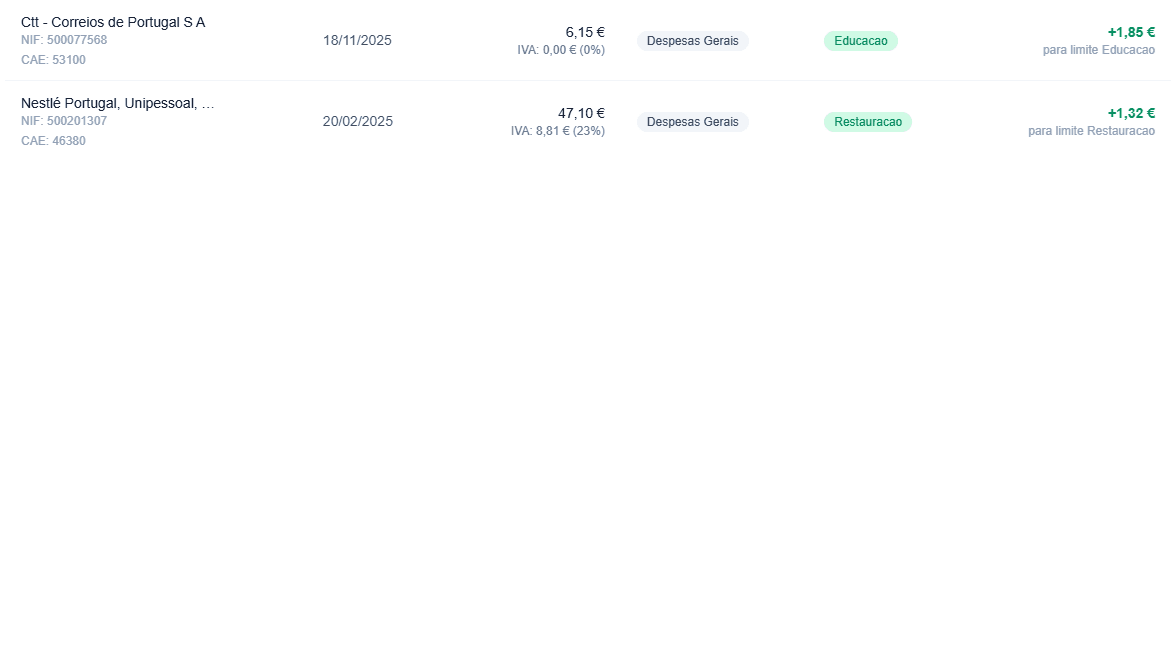
Após a análise, verá uma tabela com as faturas que podem ser otimizadas. Para cada uma, o Otimiza mostra a categoria atual (ex: "Despesas Gerais"), a categoria sugerida (ex: "Educação" ou "Restauração"), e o benefício estimado.
Alterar a categoria no e-Fatura
Volte ao e-Fatura e procure a fatura pelo NIF ou nome do emitente. Clique na fatura para abrir os detalhes. Na secção "Informação Complementar", clique no botão "Alterar".
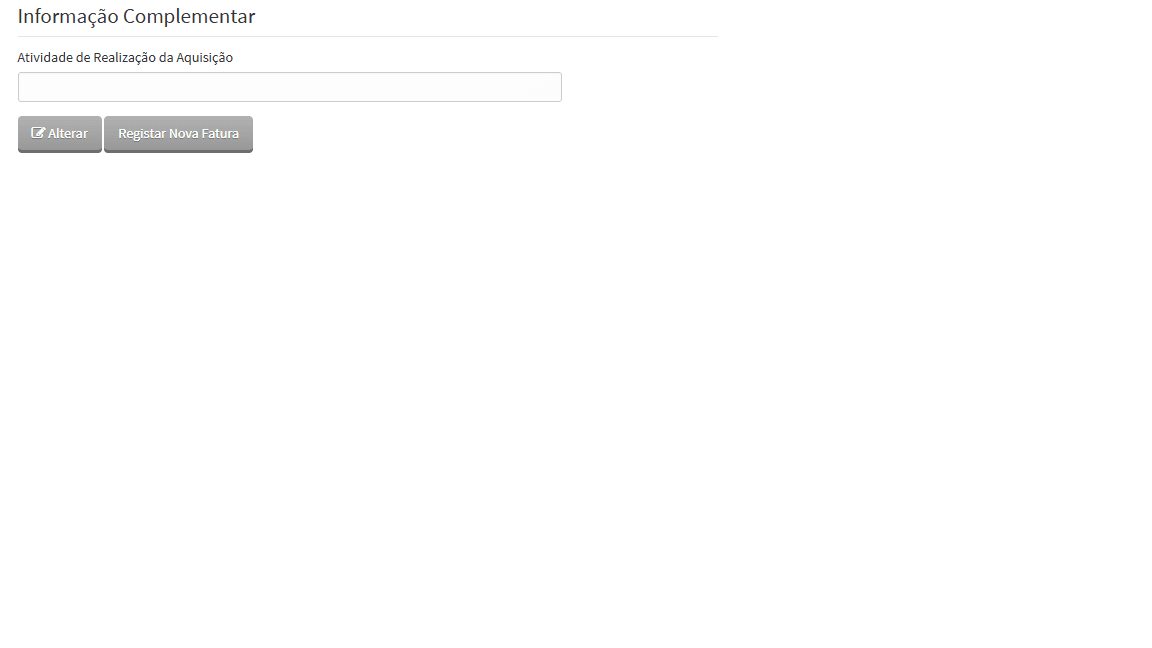
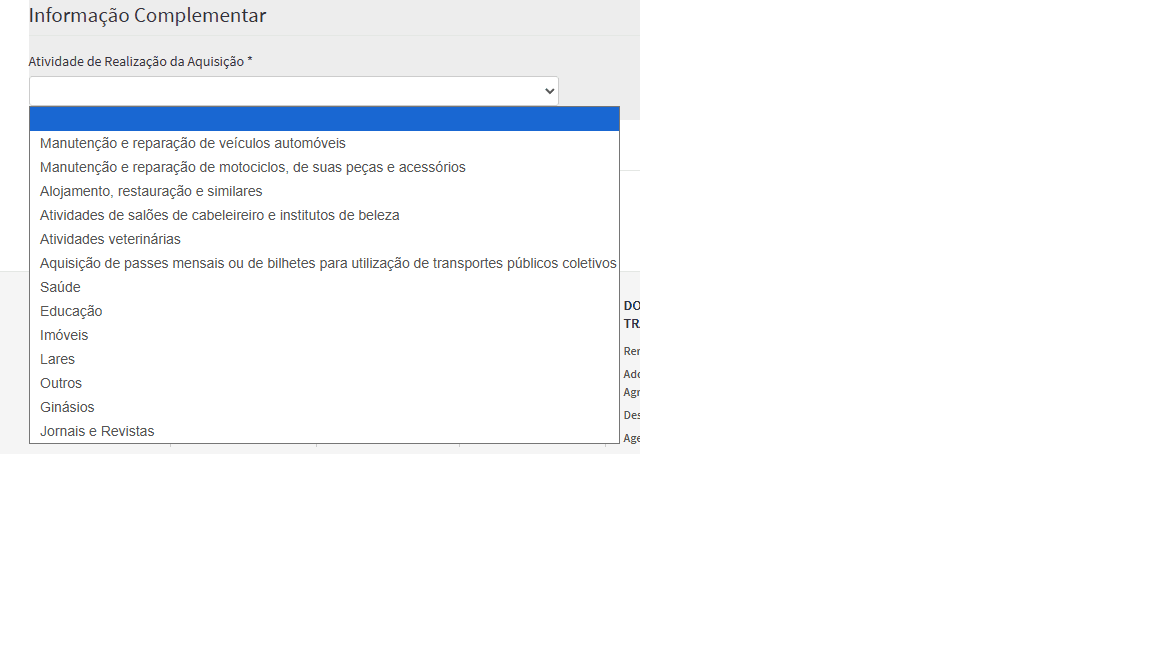
No dropdown "Atividade de Realização da Aquisição", selecione a categoria sugerida pelo Otimiza e confirme a alteração.
Verificar os novos totais
Após alterar todas as faturas sugeridas, volte ao resumo de deduções provisórias. Os valores por categoria devem refletir as novas classificações — por exemplo, verá "Restauração e Alojamento" a subir se moveu faturas para essa categoria.
Perguntas Frequentes
Não encontro a opção de exportar CSV no e-Fatura. O que faço?
O link "Obter dados para Excel" só aparece após clicar "Pesquisar" e os resultados serem carregados. Certifique-se que está na secção "Faturação" > "Adquirente" e que clicou "Verificar Faturas" antes. Em alguns navegadores, pode ser necessário desativar o bloqueador de pop-ups.
Posso alterar a categoria de todas as faturas de uma vez?
Infelizmente, o portal e-Fatura não permite alterações em lote. Terá de alterar cada fatura individualmente. Use o relatório CSV do Otimiza como checklist para ir marcando as que já alterou.
A alteração de categoria é reversível?
Sim, pode alterar a categoria de uma fatura as vezes que necessitar, enquanto o prazo para validação de despesas estiver aberto (normalmente até final de fevereiro do ano seguinte).
O Otimiza tem acesso à minha conta das Finanças?
Não. O Otimiza nunca acede à sua conta no portal das Finanças. Apenas analisa o ficheiro CSV que você exporta e faz upload manualmente. Os seus dados de autenticação nunca são partilhados connosco.